
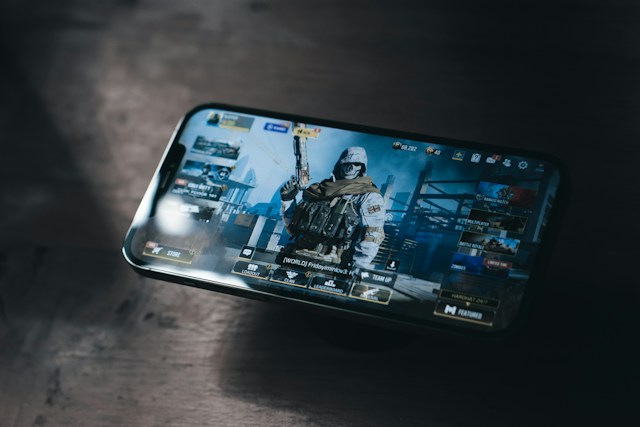
Bermain PUBG Mobile tidak hanya mengandalkan kemampuan membidik dan strategi bertahan hidup. Pengaturan permainan atau setting juga memiliki peran penting dalam menentukan kenyamanan selama pertandingan. Pengaturan yang kurang tepat bisa membuat pergerakan terasa berat, respons kontrol terlambat, hingga mengganggu akurasi tembakan ketika berhadapan dengan lawan.
Bagi Anda yang ingin meningkatkan pengalaman bermain, memahami pengaturan PUBG Mobile menjadi langkah awal yang patut diperhatikan. Berbagai informasi seputar pembaruan fitur, perkembangan kompetisi, dan berita game juga dapat membantu pemain mengikuti perubahan yang berpengaruh terhadap gameplay. Namun, untuk mendapatkan permainan yang lebih lancar, penyesuaian setting tetap perlu disesuaikan dengan kemampuan perangkat dan kebiasaan bermain.
Mengapa Setting Grafis Penting?
Pengaturan grafis menentukan bagaimana PUBG Mobile menampilkan lingkungan permainan, mulai dari bangunan, karakter, hingga efek pertempuran. Kualitas visual yang tinggi memang membuat tampilan lebih menarik, tetapi membutuhkan sumber daya perangkat yang lebih besar.
Ketika HP tidak mampu mengimbangi beban grafis, permainan bisa mengalami penurunan frame rate atau stuttering. Kondisi tersebut cukup mengganggu, terutama saat Anda sedang melakukan pertempuran jarak dekat. Karena itu, mengejar tampilan paling realistis bukan selalu pilihan terbaik. Stabilitas permainan justru perlu menjadi prioritas.
Memilih Graphics Berdasarkan Spesifikasi HP
PUBG Mobile menyediakan beberapa pilihan kualitas grafis yang dapat disesuaikan dengan kemampuan perangkat. Jika menggunakan HP dengan spesifikasi entry-level, pilihan Smooth bisa menjadi opsi yang lebih aman karena beban pemrosesan visualnya relatif ringan.
Untuk perangkat kelas menengah, Anda dapat mencoba Balanced atau HD selama performanya tetap stabil. Sementara itu, HP flagship umumnya memiliki kemampuan lebih baik untuk menjalankan pengaturan grafis tinggi.
Meski demikian, jangan langsung memilih kualitas tertinggi. Perhatikan suhu perangkat dan kestabilan permainan setelah beberapa pertandingan.
Frame Rate: Mana yang Sebaiknya Dipilih?
Frame rate berkaitan dengan jumlah gambar yang ditampilkan setiap detik. Semakin tinggi angkanya, semakin halus pergerakan karakter dan kamera yang terlihat.
Jika perangkat mendukungnya, pilih frame rate tertinggi yang dapat dijalankan secara stabil. Opsi 60 FPS sudah cukup nyaman untuk banyak pemain. Perangkat yang mendukung 90 FPS atau 120 FPS dapat memberikan pengalaman lebih responsif, terutama ketika melakukan tracking terhadap lawan.
Namun, frame rate tinggi juga meningkatkan beban kerja perangkat. Apabila permainan sering mengalami penurunan performa, sebaiknya turunkan satu tingkat untuk memperoleh kestabilan.
Anti-Aliasing
Anti-Aliasing berfungsi mengurangi tampilan garis bergerigi pada objek dalam permainan. Fitur ini membuat tepi bangunan, karakter, dan berbagai elemen visual terlihat lebih halus.
Walaupun meningkatkan kualitas tampilan, Anti-Aliasing membutuhkan tenaga pemrosesan tambahan. Anda dapat menonaktifkannya apabila lebih mengutamakan performa dibandingkan detail visual. Pengaturan ini cukup relevan bagi pengguna HP dengan spesifikasi terbatas.
Shadow
Fitur Shadow menghasilkan bayangan pada objek dan lingkungan permainan. Efek tersebut membantu menciptakan tampilan yang lebih realistis, tetapi bukan kebutuhan utama untuk mendapatkan gameplay yang lancar.
Jika perangkat mudah panas atau mengalami penurunan frame rate, mematikan Shadow bisa menjadi pilihan. Dengan mengurangi efek visual yang tidak terlalu penting, perangkat dapat lebih fokus menjalankan elemen permainan lainnya.
Style
Pengaturan Style memengaruhi karakter warna dan tampilan visual PUBG Mobile. Beberapa pemain memilih Colorful karena warna lingkungan terlihat lebih kontras, sedangkan pemain lain merasa Classic lebih nyaman untuk digunakan.
Tidak ada satu pilihan yang selalu paling baik. Cobalah beberapa opsi dalam pertandingan dan perhatikan mana yang membuat objek serta lawan lebih mudah dikenali.
Pengaturan Kontrol
Pengaturan kontrol menentukan posisi tombol menembak, bergerak, melompat, jongkok, dan berbagai tindakan lainnya. Anda dapat menyesuaikan tata letak tombol melalui menu Customize.
Pemain yang menggunakan dua jari mungkin membutuhkan susunan tombol berbeda dibandingkan pengguna tiga atau empat jari. Pastikan tombol penting mudah dijangkau tanpa membuat jari saling bertabrakan ketika melakukan beberapa tindakan sekaligus.
Sensitivity dan Gyroscope
Sensitivity mengatur kecepatan pergerakan kamera ketika layar digeser. Pengaturan ini berpengaruh terhadap kemampuan mengikuti pergerakan lawan dan mengendalikan recoil senjata.
Sementara itu, Gyroscope memanfaatkan sensor gerak HP untuk membantu mengarahkan bidikan dengan memiringkan perangkat. Pemain yang terbiasa menggunakannya dapat memperoleh kontrol tambahan ketika melakukan penyesuaian bidikan.
Mulailah dengan pengaturan sensitivitas yang nyaman, kemudian lakukan penyesuaian secara bertahap. Hindari mengubah terlalu banyak nilai sekaligus karena akan menyulitkan Anda mengetahui pengaturan mana yang memberikan perbedaan.
Cara Menemukan Setting yang Cocok
Tidak ada konfigurasi universal yang bisa memberikan hasil sama pada setiap pemain. Cara terbaik adalah melakukan pengujian melalui Training Ground sebelum menggunakan pengaturan baru dalam pertandingan.
Cobalah beberapa senjata dengan karakter recoil berbeda. Perhatikan respons kamera, kestabilan frame rate, serta kenyamanan ketika melakukan pergerakan. Catat perubahan yang terasa membantu agar Anda dapat kembali ke konfigurasi sebelumnya jika diperlukan.
Untuk mengikuti perkembangan fitur dan pembaruan permainan, Anda juga bisa membaca berita game dari sumber tepercaya. Referensi dari website seperti kabargim dapat menjadi bagian dari pencarian informasi seputar perkembangan dunia game.
Setting untuk HP Entry-Level vs Flagship
Pengguna HP entry-level sebaiknya memprioritaskan Graphics Smooth, frame rate stabil sesuai kemampuan perangkat, serta Shadow dan Anti-Aliasing yang dinonaktifkan jika diperlukan. Tujuannya adalah mengurangi beban kerja perangkat selama pertandingan.
Sebaliknya, pengguna HP flagship memiliki ruang lebih luas untuk mencoba frame rate tinggi dan kualitas grafis yang lebih baik. Meski begitu, pengaturan tetap perlu mempertimbangkan suhu perangkat dan konsistensi performa dalam sesi bermain panjang.
Kesalahan Saat Meniru Setting Pro Player
Salah satu kesalahan yang cukup sering dilakukan pemain adalah menyalin seluruh pengaturan milik pemain profesional tanpa mempertimbangkan perbedaan perangkat dan gaya bermain.
Pro player biasanya menggunakan konfigurasi yang sudah disesuaikan melalui latihan panjang. Mereka juga bisa memiliki perangkat dengan kemampuan berbeda dari HP yang Anda gunakan sehari-hari.
Karena itu, jadikan setting pemain profesional sebagai referensi, bukan aturan mutlak. Sesuaikan sensitivitas, kontrol, grafis, dan Gyroscope berdasarkan kebutuhan sendiri. Dengan pengujian bertahap, Anda dapat menemukan konfigurasi yang membuat PUBG Mobile berjalan lebih lancar sekaligus mendukung kemampuan bermain secara konsisten.


Menilai Prospek Pembangunan Gudang dan Kawasan Industri dari Sisi Permintaan Pasar
Cara Mengetahui Potensi Pasar Hunian Sebelum Memulai Investasi Properti
Panduan Setting PUBG Mobile agar Gameplay Lebih Lancar dan Responsif
IONATION Fitness Race 2026 Hadirkan Konsep Hybrid Training, Diikuti Lebih dari 2.000 Peserta